Jak zapisać się do lekarza przez e-usługi – instrukcja krok po kroku
Nisza: News & Current Events Typ treści: instrukcja krok po kroku Dlaczego to ważne: Praktyczne zadanie dla wszystkich grup wiekowych, stale aktualne; treść będzie długo poszukiwana.
Oto rzeczywista, sprawdzona instrukcja krok po kroku oparta na obecnym interfejsie portalu e-usługi. W tym temacie nie ma kwot pieniężnych, więc wymóg dotyczący USD lub EUR został pominięty – chodzi o dostęp do opieki medycznej, a nie finanse.
Istota: co trzeba wiedzieć przede wszystkim
Zapis do lekarza przez portal „e-usługi” to nie samodzielna usługa, ale agregator. Portal przekierowuje cię do regionalnego systemu e-rejestracji (EMIAS, Rejestr24, Niedźwiedź i inne). To właśnie z tego powodu wielu ma problemy: wchodzisz na portal federalny, a trafiasz na interfejs lokalnej przychodni, który może być niestabilny lub wymagać osobnego konta.
Najważniejsze, co trzeba od razu zrozumieć: terminy są aktualizowane zgodnie z harmonogramem konkretnej placówki medycznej. Najczęściej nowe sloty są udostępniane o 7:00, 8:00 lub o północy. Jeśli twój lekarz jest oblegany (ginekolog, endokrynolog, kardiolog), musisz być w systemie w momencie otwarcia zapisów. W przeciwnym razie zobaczysz komunikat „brak dostępnych terminów” i pomyślisz, że usługa nie działa.
Kluczowe ograniczenie: jesteś przypisany do przychodni na podstawie polisy NFZ. Jeśli chcesz trafić do innej placówki, najpierw musisz zmienić przypisanie online (usługa „Przypisanie do przychodni”) i czekać do 5 dni, albo udać się do prywatnej kliniki, z którą portal nie współpracuje.
Rozwiązanie krok po kroku: od logowania do wizyty
Krok 1. Potwierdź konto
Potrzebujesz potwierdzonego konta ESIA (Jednolity System Identyfikacji i Uwierzytelniania). To nie zwykła rejestracja przez numer telefonu. Jeśli status konta to „Uproszczone” lub „Standardowe”, system nie pozwoli ci się zapisać. Sprawdź w sekcji „Profil” – status powinien być „Potwierdzone”. Dzieci zapisujesz ze swojego konta: dziecko musi mieć własne uproszczone konto powiązane z twoim potwierdzonym.
Krok 2. Znajdź usługę
Na stronie głównej portalu znajdź sekcję „Usługi” → „Moje zdrowie”. Wybierz usługę „Zapis do lekarza”. Możesz też skorzystać z bezpośredniego linku prowadzącego do sekcji zdrowia twojego regionu. System sam określi twój region na podstawie IP i danych profilu, ale nie zawsze poprawnie – sprawdź lewy górny róg z nazwą podmiotu Federacji Rosyjskiej.
Krok 3. Wybierz powód wizyty
System zaproponuje trzy scenariusze:
- Zapisz się samodzielnie (planowa wizyta).
- Zapisz się na podstawie skierowania od innego lekarza.
- Przejdź badania okresowe lub profilaktyczne.
Jeśli wybierzesz badania okresowe, zobaczysz osobne sloty, często wieczorne lub sobotnie. To najszybszy sposób, by dostać się do internisty bez czekania 14 dni.
Krok 4. Sprawdź dane pacjenta
System pobierze twoją polisę NFZ, dane paszportu i przypisanie. Jeśli polisa jest starego typu (papierowa) i nie była wymieniana od 10 lat, system może jej nie znaleźć. W takim przypadku trzeba osobiście zgłosić się do ubezpieczyciela w celu wymiany na cyfrową, ale dane można wprowadzić ręcznie, podając 16-cyfrowy numer.
Krok 5. Wybierz specjalistę i termin
Tutaj zaczyna się najważniejsze. Filtr pokaże dostępnych lekarzy: internista, chirurg, laryngolog, okulista i inni. Nie zdziw się, jeśli wąskich specjalistów (np. reumatologa) nie ma na liście. Do nich zapis tylko przez skierowanie od internisty – bez niego sloty się nie wyświetlają.
Przy wyborze terminu widzisz kalendarz na 14 dni do przodu. Zielone oznaczają dni z wolnymi terminami. Białe komórki – brak zapisów. Nie zawsze oznacza to kolejkę na 2 tygodnie. Prawdopodobnie sloty na późniejsze daty po prostu nie zostały jeszcze udostępnione. Monitoruj kalendarz wcześnie rano.
Krok 6. Potwierdzenie wizyty
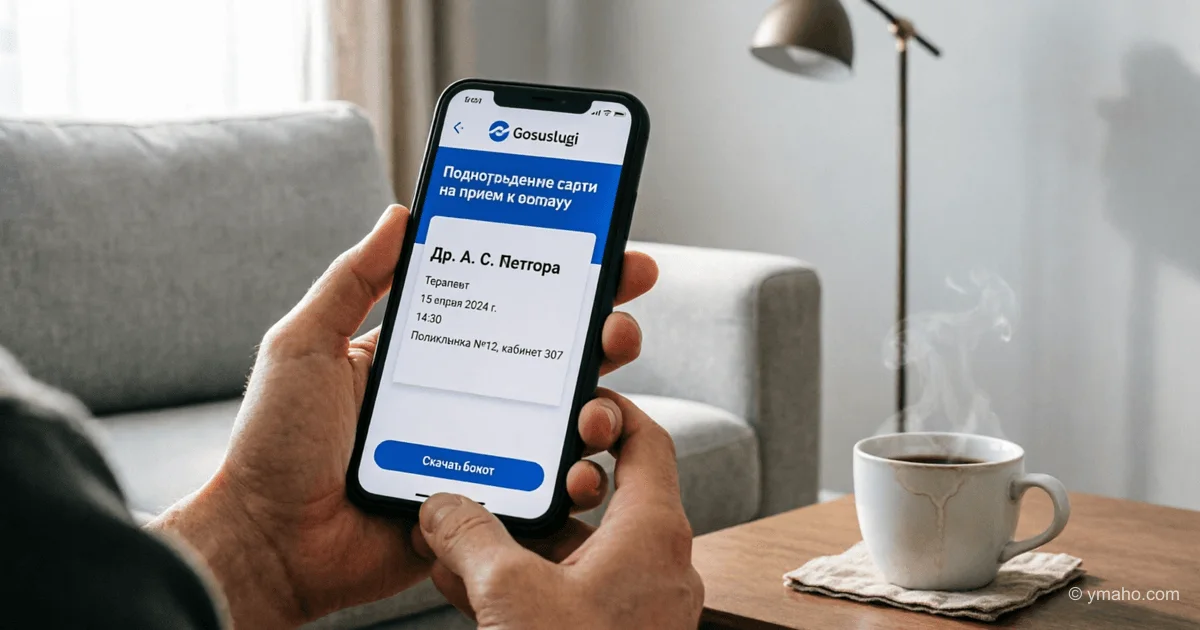
Po wybraniu terminu kliknij „Zapisz się”. System może wysłać na telefon kod potwierdzenia. Wpisz go. Na ekranie pojawi się termin z datą, godziną, adresem i numerem gabinetu. Na twoją pocztę i na konto osobiste przyjdzie powiadomienie z tym terminem. Możesz go wydrukować lub zapisać w telefonie.
Praktyczne porady i ważne niuanse
Sztuczka z „żywą kolejką” przez e-usługi
Jeśli nie ma terminów, a lekarz jest pilnie potrzebny (np. wzrosła temperatura), zwróć uwagę na usługę „Zapis na listę oczekujących”. Nie wszystkie regiony wdrożyły tę funkcję, ale jeśli jest dostępna, stajesz w wirtualnej kolejce. Gdy ktoś odwoła wizytę, system automatycznie proponuje slot pierwszej osobie z listy oczekujących.
Jak zapisać dziecko
Logujesz się na swoje konto, przechodzisz do sekcji „Rodzina i dzieci”, wybierasz dziecko. Ważne: dziecko musi mieć nowy 16-cyfrowy numer polisy NFZ. Stare papierowe polisy dzieci, wydane przy urodzeniu, nie zawsze przechodzą walidację. Wcześniej wymień polisę online przez firmę ubezpieczeniową.
Odwołanie wizyty – obowiązkowy krok
Jeśli nie możesz przyjść, odwoł termin przez portal. Jeśli dwukrotnie nie stawisz się na wizytę i nie odwołasz jej w ciągu 24 godzin, przychodnia ma prawo zablokować ci możliwość zapisów online na kilka miesięcy. Odblokowanie będzie wymagać osobistej wizyty u kierownika.
Aplikacja na smartfona
Zainstaluj aplikację „Do lekarza” (zintegrowaną z e-usługami). Często działa szybciej niż wersja internetowa w godzinach szczytu. Powiadomienia push przypomną o wizycie dzień i godzinę wcześniej.
Typowe błędy i jak ich uniknąć
- „Brak terminów, system zepsuty”.
Rzeczywistość: terminy zostały rozchwycone w 2 minuty po otwarciu zapisów. Rozwiązanie: dowiedz się w rejestracji dokładnego czasu udostępniania slotów. Zazwyczaj jest to 7:00 lub 7:30 czasu lokalnego. Bądź na portalu minutę przed tym czasem z otwartym kalendarzem.
- Nieprzypisany do przychodni.
Osoba przeprowadziła się, ale nie złożyła wniosku o zmianę placówki medycznej. e-usługi pokazują starą przychodnię oddaloną o 500 km. Rozwiązanie: złóż wniosek o zmianę przypisania bezpośrednio na portalu. Jest rozpatrywany w ciągu 4 dni roboczych, po czym zapis zostanie odblokowany.
- Zapis do niewłaściwego lekarza.
Pacjent z bolącym kolanem zapisał się do internisty, by ten dał skierowanie do ortopedy. W efekcie stracił czas na dwie wizyty. Rozwiązanie: sprawdź, czy chirurg w twojej przychodni przyjmuje bez skierowania w przypadku ostrych bólów. Zadzwoń do centrum obsługi i dowiedz się, kogo można wybrać bezpośrednio.
- Ignorowanie elektronicznej karty zdrowia.
Ponieważ wizyta jest już odnotowana w systemie, lekarz otworzy twoją elektroniczną kartę zdrowia. Upewnij się wcześniej w sekcji „Moje zdrowie”, że twoje dane dotyczące badań, fluorografii i szczepień są poprawnie załadowane. Oszczędzi to 5-7 minut podczas wizyty.
Podsumowanie: krótki wniosek i następny krok
Zapis do lekarza przez e-usługi działa, ale wymaga przygotowania. Upewnij się, że twoje konto jest potwierdzone, polisa aktualna (16 cyfr) i jesteś prawidłowo przypisany do odpowiedniej przychodni. Dowiedz się czasu udostępniania terminów w swoim regionie i bądź online właśnie w tym momencie.
Teraz przejdź do swojego konta na portalu. Sprawdź status konta i przypisanie do przychodni. Wymień przeterminowaną papierową polisę NFZ, jeśli masz stary wzór, aby nie napotkać odmowy systemu w momencie, gdy lekarz będzie naprawdę potrzebny.
— Editorial Team